WordPress“一为主题”网址图标生成工具:快捷方式创建与菜单添加教程
在WordPress一为主题中,利用内置的桌面网址图标生成工具,可以快速为常用网站制作本地快捷方式(.html/.url/.webloc),并将该工具页面添加到网站顶部菜单,提升用户体验与站内导航效率。本教程将分步详解完整流程。
第一步:创建自定义页面模板(支持子主题)
-
- 通过FTP或主机文件管理器,进入当前主题目录(推荐使用子主题):
- 主主题路径:
/www/wwwroot/你的域名/wp-content/themes/onenav - 子主题路径(推荐):
/www/wwwroot/你的域名/wp-content/themes/onenav-child
- 主主题路径:
- 在对应目录下新建文件,命名为
page-tool-urlapp.php。 - 将以下完整代码粘贴至新文件中,保存即可。
- 通过FTP或主机文件管理器,进入当前主题目录(推荐使用子主题):
以下为功能代码
说明:该模板包含完整的工具前端交互与后端获取标题逻辑,并适配暗黑模式。
第二步:在WordPress后台创建页面并应用模板
- 登录后台,进入 页面 → 新建页面。
- 标题填写 “网址桌面快捷方式”(或自定义名称)。
- 在右侧“页面属性”面板中:
- 父级页面:选择“网址桌面快捷方式”(若未出现,需先发布一次)。
- 模板:下拉选择 “网址桌面快捷生成工具 urlapp”(即刚才创建的模板)。
- 点击 发布,页面即生效。
第三步:将快捷方式页面添加到网站顶部菜单
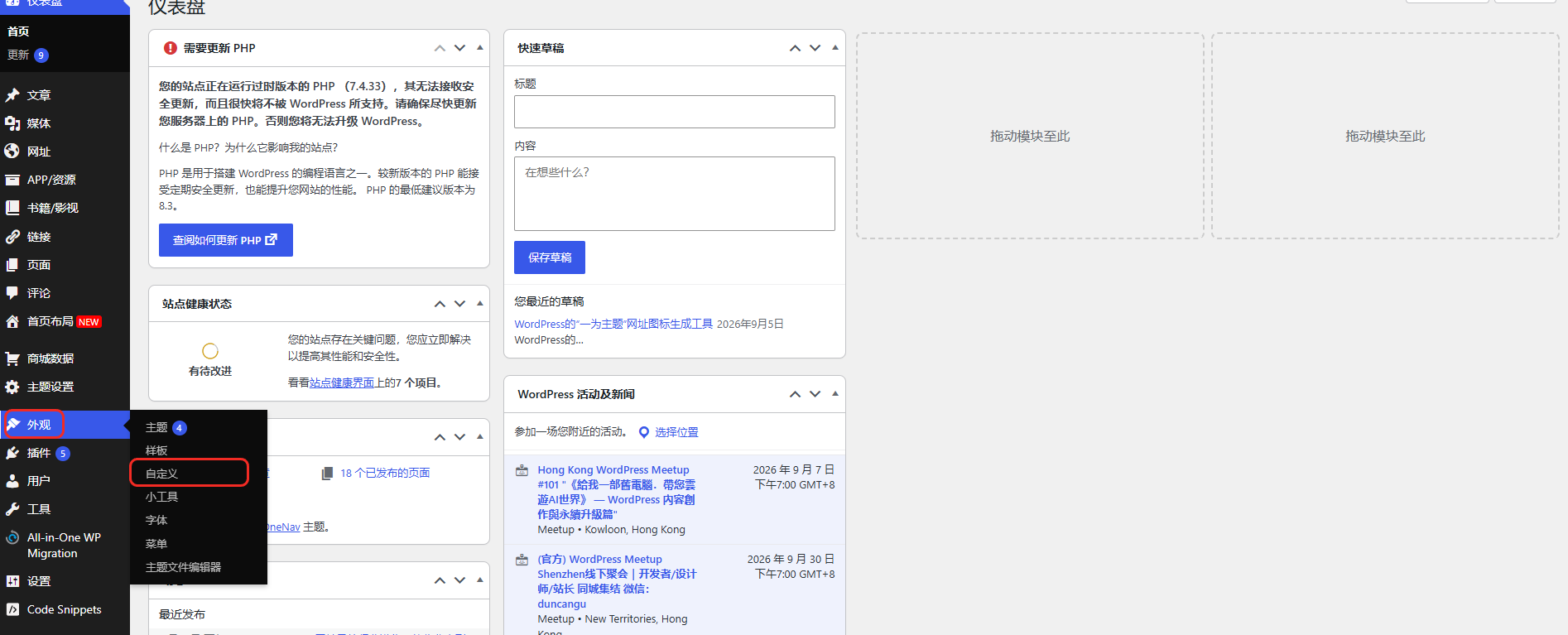
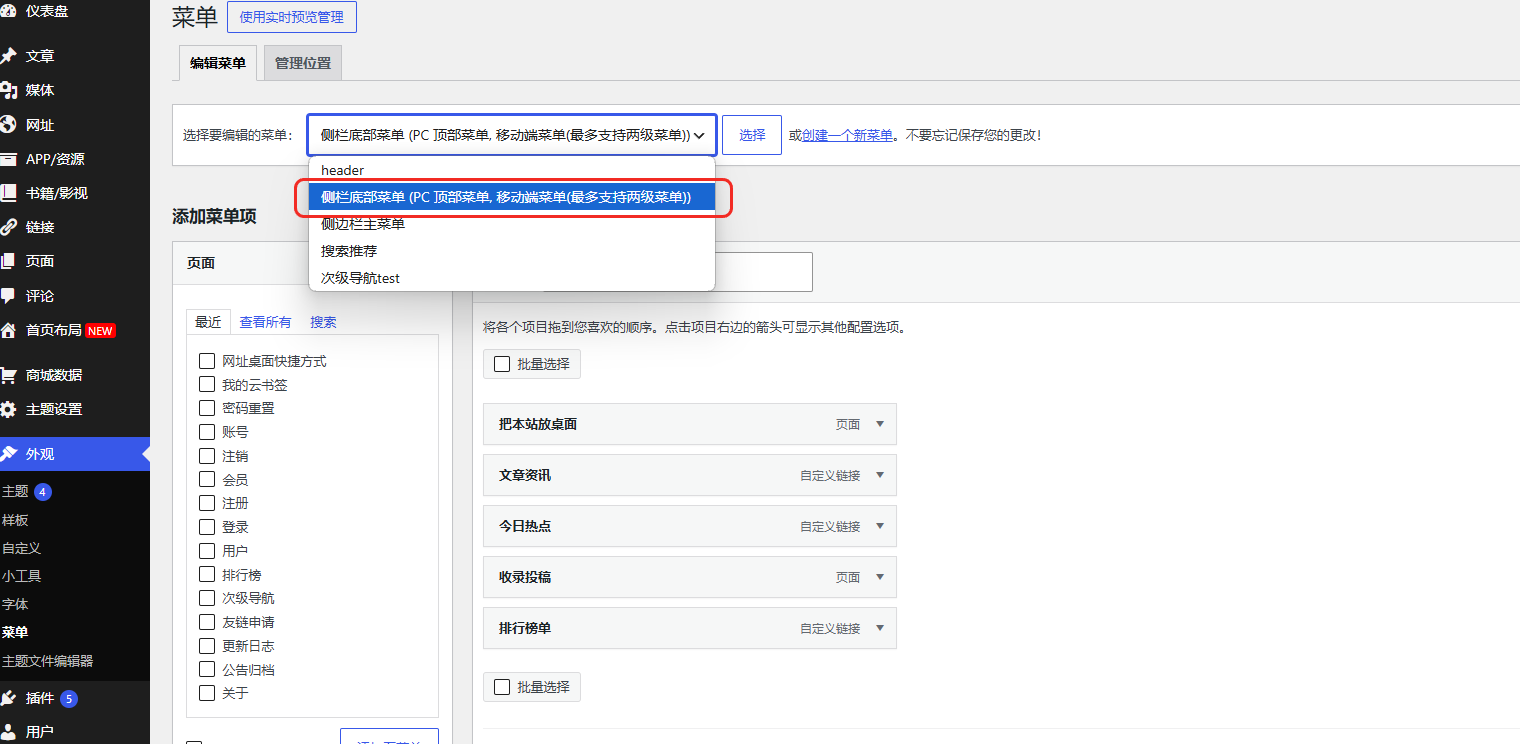
- 进入 外观 → 自定义 → 菜单。
- 在“选择要编辑的菜单”下拉框中,选择 “侧栏底部菜单(PC 顶部菜单, 移动端菜单(最多支持两级菜单))”。
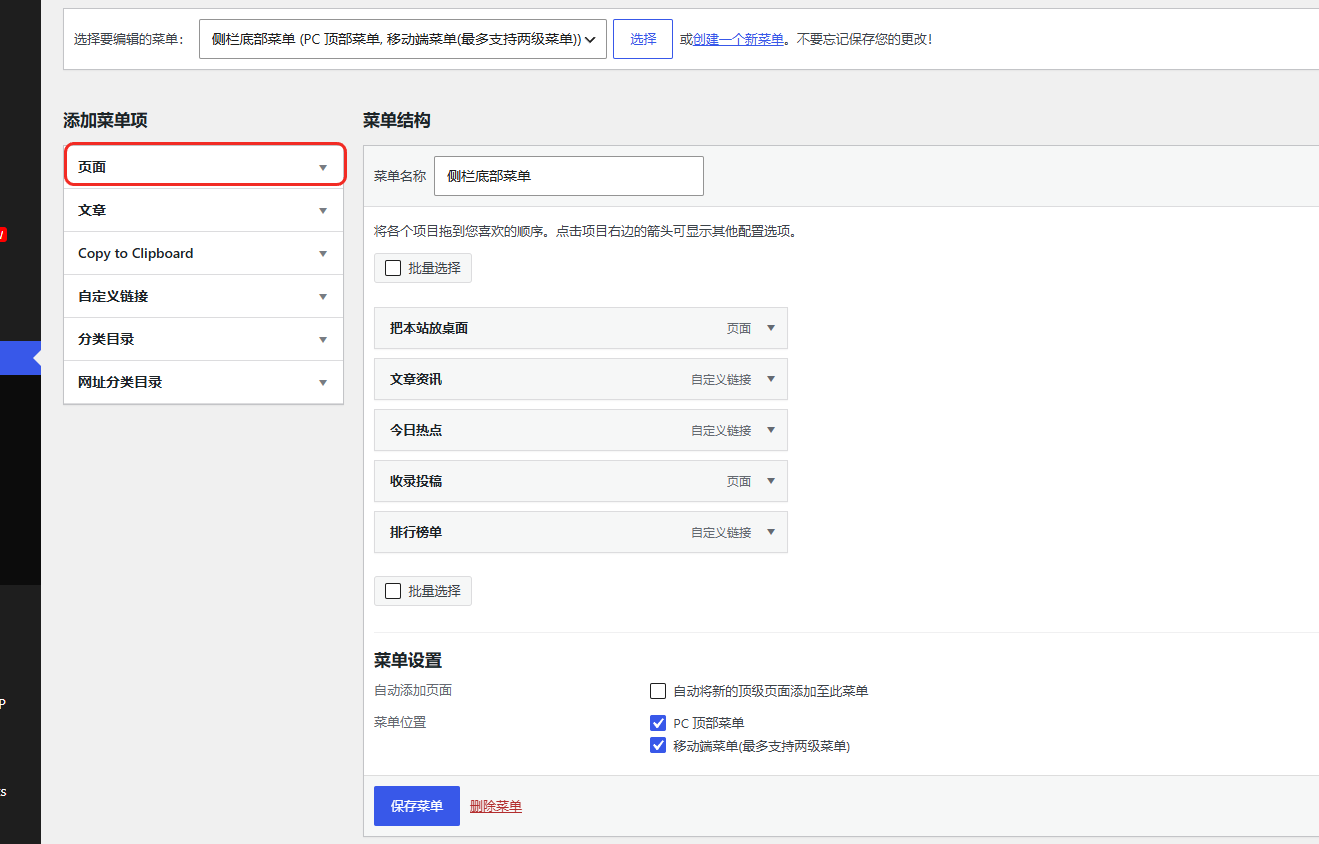
- 在左侧“添加菜单项”区域,展开 页面 选项卡,勾选刚发布的 “网址桌面快捷方式”。
- 点击 “添加到菜单”,调整位置后,保存并发布。
操作示意图
以下为关键步骤截图(点击可放大):
常见问题与优化建议
- 名称自动获取失败:目标网站可能有反爬机制,可手动输入名称(限40字符)。
- 菜单未显示:检查菜单层级与位置,确保分配到正确菜单区域。
- 模板不生效:确认文件名
page-tool-urlapp.php无误,且位于主题根目录下。 - 推荐使用子主题:避免主题更新时模板被覆盖,保障长期可用。
通过以上步骤,您即可在WordPress站点中部署一个功能完整的网址快捷方式生成器,并便捷地将其置于页头导航,为用户提供快速访问常用网站的入口,同时增强站内内容闭环与搜索收录价值。
© 版权声明
文章版权归作者所有,未经允许请勿转载。